Edge는 Internet Explorer를 대체 한 Microsoft의 최신 브라우저입니다. Edge에 대해 유의해야 할 사항은 대체 기본 다운로드 폴더를 선택할 수있는 기본 제공 옵션이 포함되어 있지 않다는 것입니다. 브라우저는 기본적으로 다운로드 폴더에 항목을 저장하지만 레지스트리를 편집하여 파일을 변경할 수 있습니다.
또한 dns_probe_finished_nxdomain 오류 – 가능한 모든 수정 사항을 참조하십시오.
실행하여 Windows 10에서 레지스트리 편집기를 엽니 다. Win + R 단축키로 실행을 열 수 있습니다. 텍스트 상자에 'regedit'를 입력하고 Return 키를 눌러 레지스트리 편집기 창을여십시오.
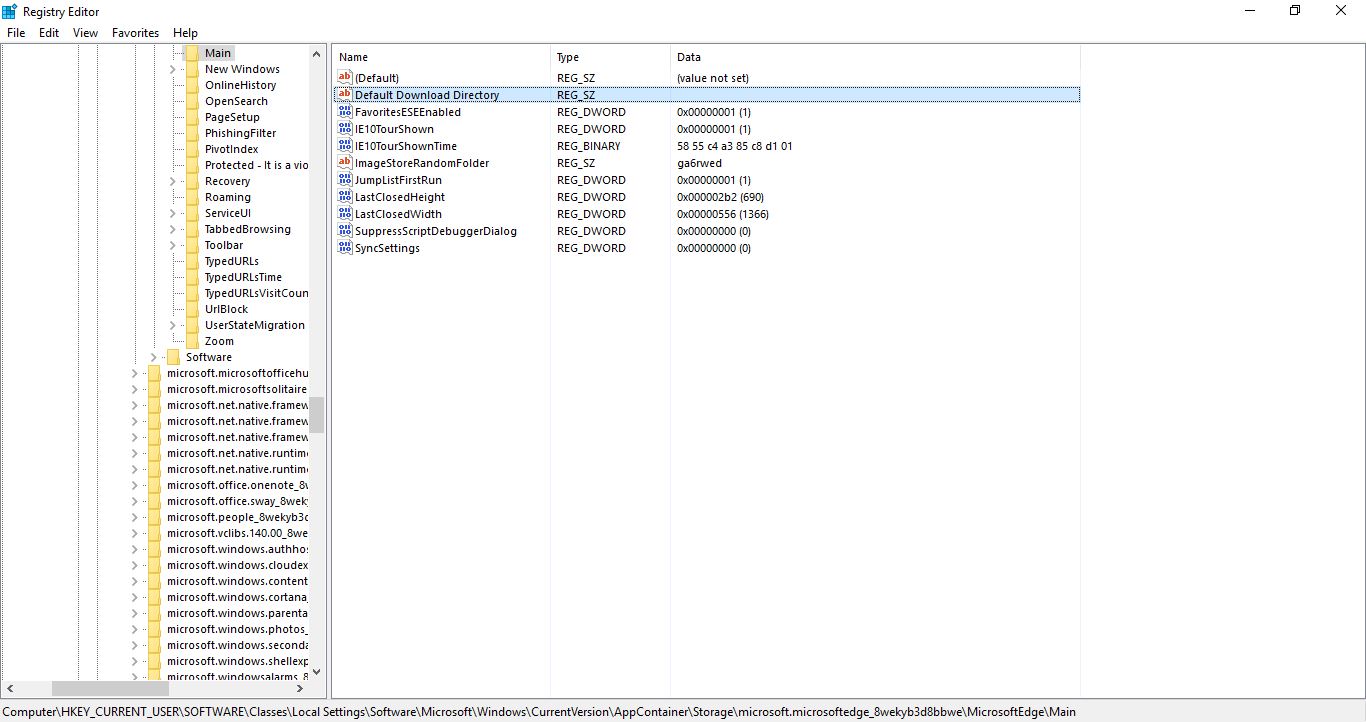
그런 다음 사이드 바를 사용하여 레지스트리 키로 이동하십시오. 이 레지스트리 키로 이동하십시오. HKEY_CURRENT_USER \ SOFTWARE \ 클래스 \ 로컬 설정 \ Software \ Microsoft \ Windows \ CurrentVersion \ AppContainer \ Storage \ microsoft.microsoftedge_8wekyb3d8bbwe \ MicrosoftEdge \ Main . 아래 스냅 샷에 표시된대로 기본 하위 키를 선택하십시오.

그런 다음 새 문자열 값을 설정하십시오. 이를 수행하려면 창 오른쪽의 빈 공간을 마우스 오른쪽 단추로 클릭하고 새로 작성 > 문자열 값을 클릭하십시오. 제목으로 '기본 다운로드 디렉토리'를 입력하십시오.

이제 기본 다운로드 디렉토리 를 두 번 클릭하여 아래 샷에 표시된 문자열 편집 창을여십시오. 값 데이터 텍스트 상자에 새 기본 다운로드 폴더의 경로를 입력해야합니다. 파일 탐색기에서 새 다운로드 폴더를 연 다음 주소 표시 줄의 경로를 복사하여 Ctrl + C 및 Ctrl + V를 사용하여 값 데이터 상자에 붙여 넣습니다.

그런 다음 확인 을 클릭하여 문자열 편집 창을 닫으 십시오 . 레지스트리 편집기를 닫고 Edge 브라우저를여십시오. 이제 Edge로 다운로드 한 소프트웨어는 레지스트리 편집기를 사용하여 구성한 새 기본 폴더에 저장됩니다. 기본 다운로드 디렉토리 편집 문자열 창에 대체 경로를 입력하여 언제든지 폴더를 편집 할 수 있습니다.